
브랜드에 맞는 상담 버튼
회사 이미지나 로고를 올리고 위젯의 모양과 노출 위치를 미리 확인합니다. 상품 구매 버튼이나 모바일 하단 메뉴와 겹치지 않는 위치를 선택하세요.
고객은 상품을 보다가 쇼핑몰의 상담 버튼으로 문의하고, 상담원은 바로톡에서 대화를 이어갑니다. 자사몰 분위기에 맞는 버튼 이미지를 설정하고, 발급된 설치 코드를 공통 레이아웃에 적용하세요.
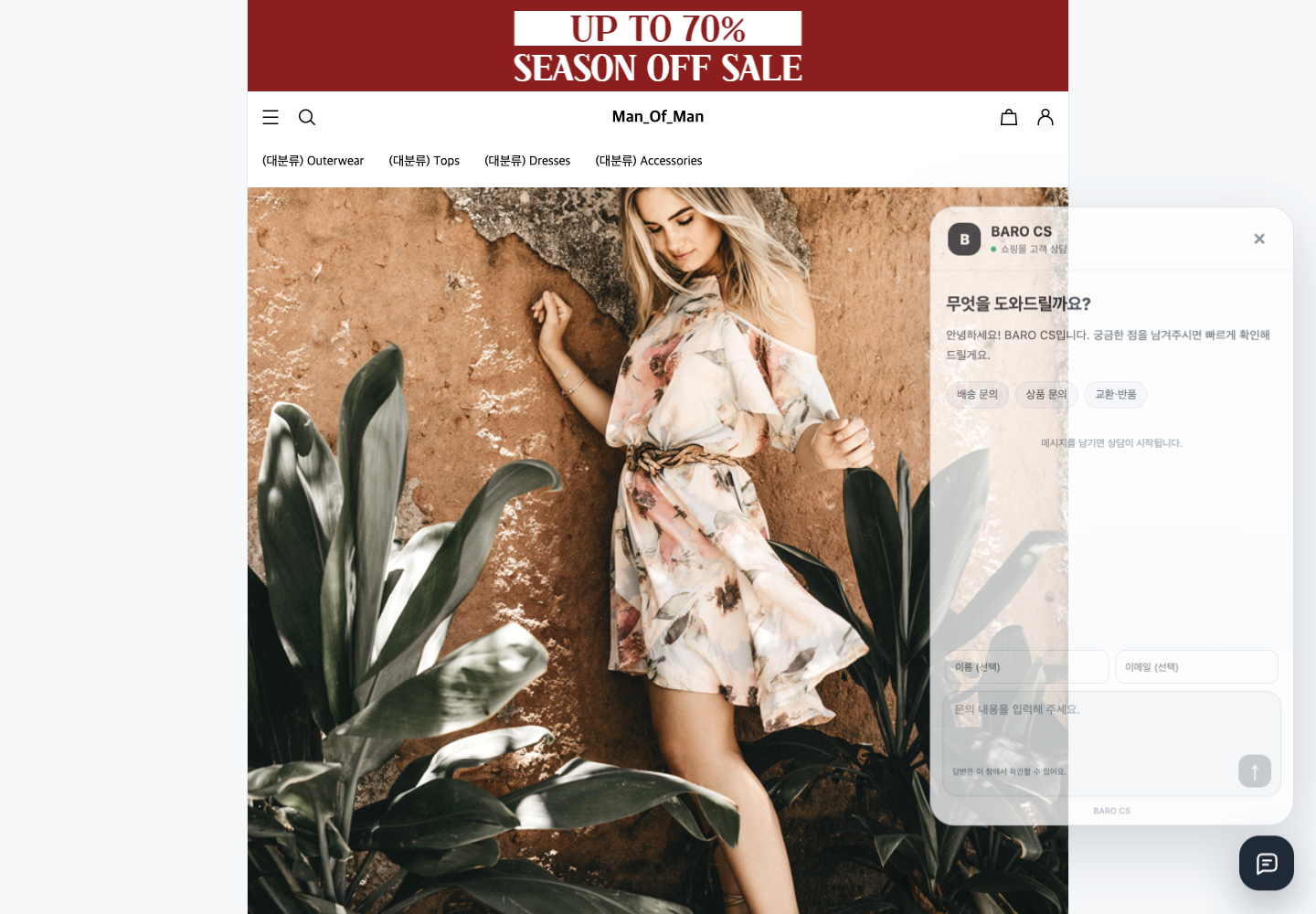
회사 이미지나 로고를 올리고 위젯의 모양과 노출 위치를 미리 확인합니다. 상품 구매 버튼이나 모바일 하단 메뉴와 겹치지 않는 위치를 선택하세요.
고객이 사이트를 둘러보다가 상담창을 열어 상품·배송·교환 문의를 남길 수 있습니다. 고객이 문의할 곳을 찾기 위해 별도 게시판으로 이동하는 과정을 줄입니다.
들어온 고객 메시지를 바로톡에서 확인하고 답변합니다. 담당자가 팀원에게 문의 카드를 공유해 필요한 내용을 확인한 뒤 고객 대화로 돌아올 수 있습니다.
바로톡의 채널 연결 화면에서 자사몰 위젯 설정을 진행합니다. 어느 팀이 고객 문의를 받을지 확인한 뒤 해당 워크스페이스에서 설정하세요.
버튼에 사용할 회사 이미지를 올리고 상담창의 모양과 위치를 확인합니다. PC 화면과 모바일 화면에서 다른 고정 버튼을 가리지 않는지 살펴보세요.
바로톡이 제공하는 코드를 쇼핑몰의 공통 레이아웃에 붙여 넣습니다. 쇼핑몰의 디자인 수정 권한과 스크립트 삽입 가능 여부를 먼저 확인하세요.
상담 버튼이 보이는지만 확인하면 문의 수신 문제를 놓칠 수 있습니다. 쇼핑몰에서 메시지를 보내고 바로톡에서 답변하는 전체 흐름을 점검하세요.
주요 페이지를 이동해도 상담 버튼을 사용할 수 있는지 확인합니다. 옵션 선택이나 구매 버튼, 다른 팝업과 겹치지 않는지도 살펴보세요.
고객 화면에서 테스트 메시지를 보내고 바로톡 문의함에서 수신을 확인합니다. 상담원이 답변한 내용이 고객 상담창에 표시되는지도 확인하세요.
iPhone과 Android에서 상담창을 열고 입력창에 글을 써 봅니다. 키보드가 열린 상태에서도 대화와 전송 버튼을 사용할 수 있는지 확인하세요.
위젯 설치에는 쇼핑몰 공통 레이아웃을 수정할 수 있는 권한이 필요합니다. 호스팅 서비스의 스크립트 제한과 기존 상담 위젯의 중복 노출 여부를 확인한 뒤 적용하세요. 고객 응답 시간은 팀의 실제 상담 운영 시간에 맞춰 안내해 주세요.
고객은 쇼핑몰에 설치된 웹 상담창으로 문의합니다. 상담 업무를 처리하는 운영자가 바로톡 PC 앱을 사용합니다.
채팅 상담 위젯은 쇼핑몰 웹페이지에서 새 대화를 시작하는 창입니다. 카페24 게시판 문의를 수집하고 답변하는 연동과는 별도로 설정합니다.
고객 상담창은 모바일 화면과 키보드 높이에 맞춰 동작하도록 설계되어 있습니다. 실제 사용하는 쇼핑몰 디자인과 기기에서 설치 후 테스트하세요.
여러 페이지에 공통으로 적용되는 레이아웃에 바로톡에서 발급한 설치 코드를 넣습니다. 정확한 편집 위치는 사용하는 쇼핑몰 호스팅과 디자인에 따라 다릅니다.
바로톡의 전체 기능을 살펴보고, 우리 쇼핑몰의 상담 흐름에 맞춰 시작하세요.
Mac · Windows 앱 다운로드